Bottom sheet
Seleção e leituraMAGAZINE LUIZASeguindo
CasesMZ Private
O MZ Private é uma área restrita onde o time de relações com investidores de uma companhia aberta guarda documentos sensíveis e os compartilha, internamente e com investidores e stakeholders. Desenhei a experiência de ponta a ponta: quem entra, quem vê o quê e o registro de tudo o que acontece, sem perder a facilidade das ferramentas que o RI já conhece.
MZ Private · DocumentosDados de demonstração
Em companhias abertas, o time de RI lida com informações que mexem no preço das ações antes de o mercado conhecê-las: resultados antes da divulgação, fatos relevantes e materiais de conselho e de assembleia. O MZ Private dá a esse time uma área restrita para guardar esses documentos e compartilhá-los com os usuários certos, dentro da empresa e com investidores e stakeholders.
Em 2023, o que estava em jogo com essas informações era alto. A Resolução CVM 44, em vigor desde setembro de 2021, obriga administradores e empregados a guardar sigilo sobre informação relevante até sua divulgação e a zelar para que subordinados e terceiros de confiança façam o mesmo, respondendo solidariamente se isso falhar. Se a informação escapar ao controle da companhia, a divulgação tem que ser imediata. Ao mesmo tempo, a LGPD saiu do papel: as sanções valem desde agosto de 2021, e em 2023 a ANPD publicou o regulamento de sanções, em fevereiro, e aplicou a primeira multa, em julho.
foi como a CVM classificou a perda do controle de informações relevantes não divulgadas no plano de supervisão 2023–2024, sua maior prioridade.
das violações de dados envolvem o elemento humano, e enviar algo à pessoa errada causa 43% das violações por erro, segundo o relatório de 2023 da Verizon.
foi o custo médio de uma violação de dados no Brasil em 2023, segundo a IBM.
Fontes: Resolução CVM 44, arts. 6º e 8º · Plano de Supervisão Baseada em Risco da CVM 2023–2024, relatório de 2023 · Primeira multa da ANPD, via Clyde & Co · Verizon DBIR 2023 · IBM Cost of a Data Breach 2023, via Security Leaders.
Antes do MZ Private, esses documentos circulavam por e-mail, drives compartilhados e dispositivos pessoais. Cada encaminhamento criava uma cópia sem controle. O acesso dependia de lembrar quem tinha recebido o quê. E, quando algo vazava, não havia registro para responder à pergunta que as regras pressupõem: quem teve acesso?
O produto nasceu desse contexto, sem uma fase formal de discovery, então as regras de acesso precisavam estar certas desde o início. O desafio era tornar o controle o padrão sem dificultar o compartilhamento: o RI deveria compartilhar com a mesma facilidade das ferramentas que já usava, enquanto o produto garantia que cada documento tivesse um público definido e que cada ação deixasse rastro.
De junho a novembro de 2023, fui o UX/UI designer do MZ Private, numa squad com 3 desenvolvedores sênior e um PO.
Nove decisões definem como o MZ Private equilibra facilidade e controle.
O acesso nunca vai direto para um usuário. Para compartilhar uma pasta ou um arquivo com alguém, esse usuário precisa estar num grupo, e o grupo recebe o acesso. Grupos dão muito mais controle sobre os níveis de permissão: o conselho, um conjunto de investidores e o time interno têm cada um o seu nível, e mudar um grupo uma vez atualiza todos que estão nele.
Membros, convites e gruposDados de demonstração
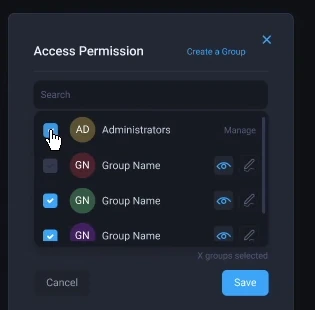
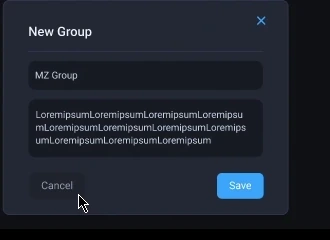
Cada grupo recebe uma de duas permissões numa pasta ou arquivo: visualizar, para abrir e ler, ou editar, que também permite renomear, apagar e conceder acesso a outros. Dois níveis claros separam quem consome a informação de quem a gerencia. O acesso é definido grupo a grupo na mesma janela, que também cria um grupo na hora quando o certo ainda não existe, com nome e descrição obrigatórios, para o compartilhamento nunca chegar a um beco sem saída.
Acesso por grupo: visualizar ou editar
Um grupo novo, sem sair do fluxo
Compartilhando uma pasta por grupoDados de demonstração
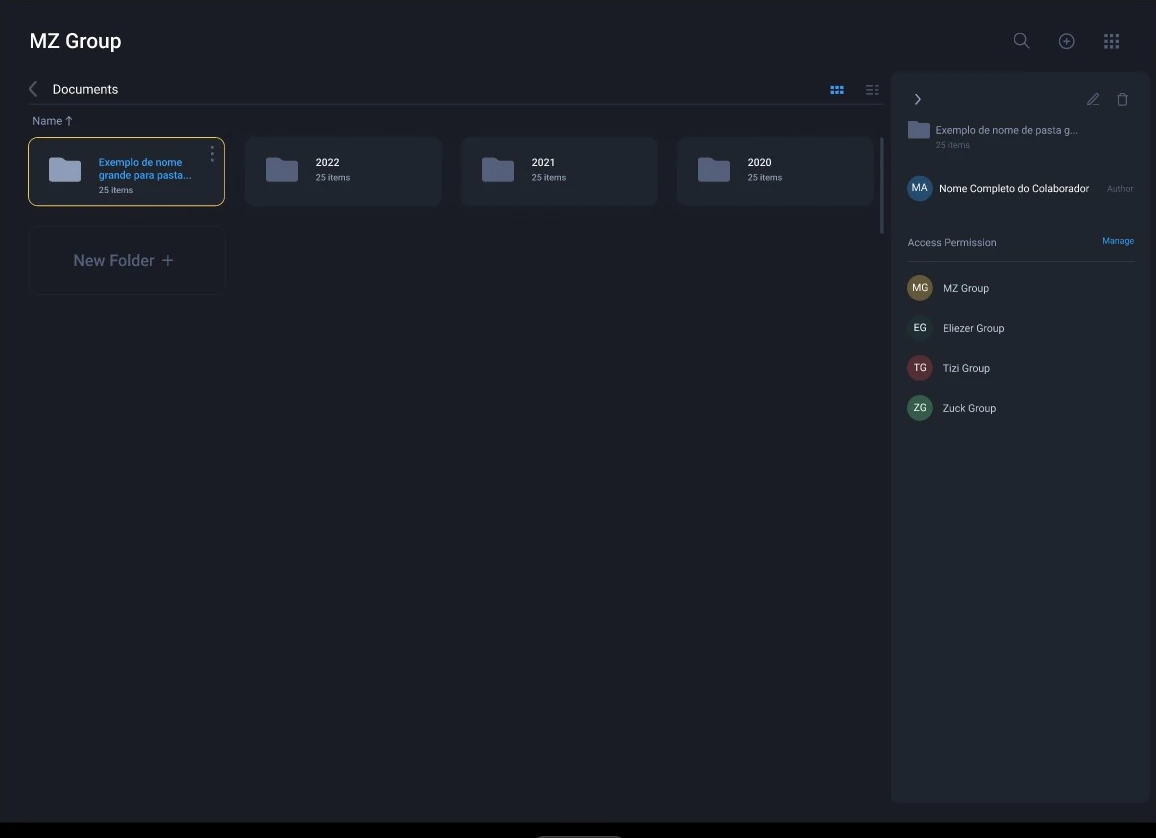
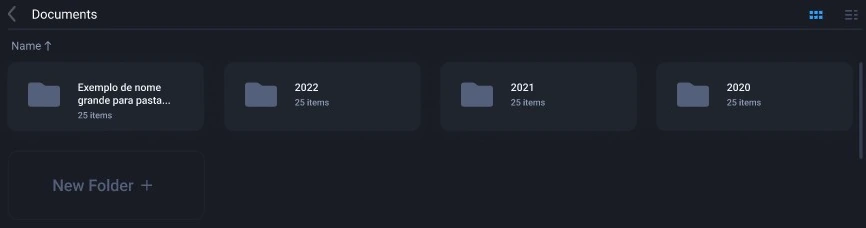
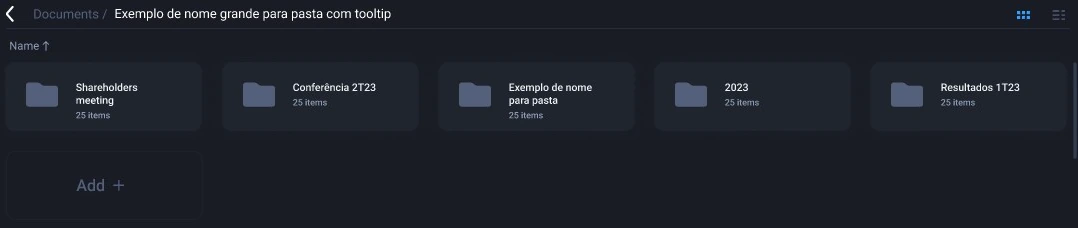
O primeiro nível, “Documentos”, só tem pastas, então todo arquivo vive dentro de uma pasta cujo público foi definido antes. Do segundo nível em diante, dá para adicionar pastas e arquivos, por isso “Nova pasta” vira “Adicionar”. Os breadcrumbs mostram o caminho, sempre começando em “Documentos”, e levam de volta a qualquer nível com um clique; nomes longos ganham tooltip.
Nível 1: só pastas
Nível 2 em diante: pastas e arquivos
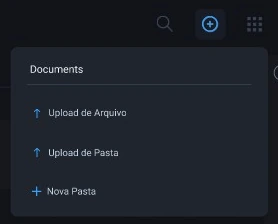
O + no canto superior direito adiciona o que faz sentido onde o usuário está. Em “Documentos”, ele sobe arquivos ou pastas, ou cria uma pasta no nível atual. Em “Membros e grupos”, o mesmo + adiciona um membro ou cria um grupo. Um lugar só para procurar, e uma ação que sempre combina com a tela.
O + em “Documentos”
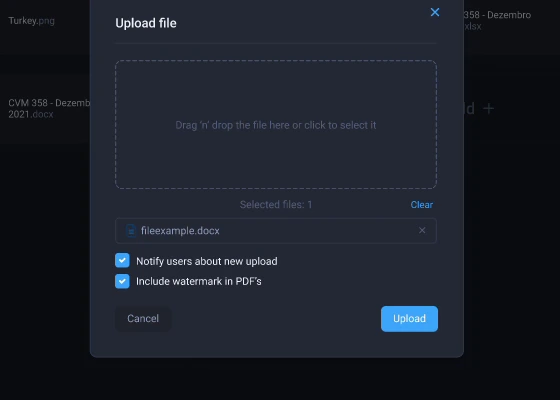
A janela de upload
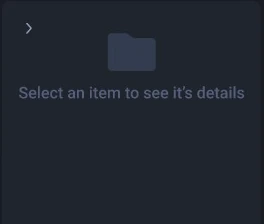
Pastas e arquivos têm o mesmo painel de detalhes, à direita: quem criou o item, os grupos com acesso e ações para renomear, apagar e gerenciar o acesso. Quando um nível abre, o painel entra com uma animação para que os usuários tenham sempre, de forma rápida e prática, as informações da pasta ou do arquivo, principalmente quem gerencia os acessos. Sem nada selecionado, o empty state pede para escolher um item. A informação de qualquer pasta ou arquivo fica sempre a um clique, sem sair da lista.
Empty state
Com um item
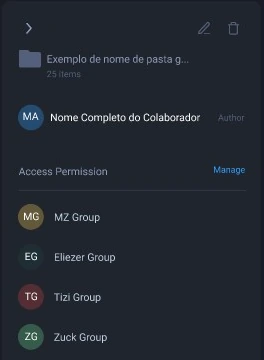
Documentos: visões e painel de detalhesDados de demonstração
As células do grid não têm espaço para mostrar todas as ações, então o grid usa um kebab menu: “Abrir”, “Detalhes”, “Compartilhar”, “Copiar link” e “Apagar”. As linhas da lista têm espaço, então ações extras, como detalhes e compartilhamento, aparecem direto no hover. Nas duas, o duplo clique abre o item, como no Google Drive. As mesmas necessidades, resolvidas do jeito que o espaço de cada visão permite.
Grid: kebab menu
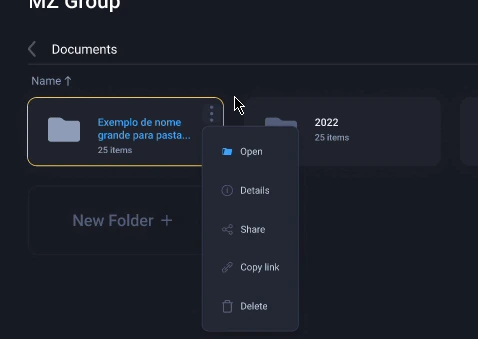
Lista: ações no hover

Os arquivos abrem dentro do produto, em visualizadores para PDF, vídeo, imagem, áudio e texto, com o download sempre disponível no topo. Os usuários leem, assistem e ouvem sem precisar de uma cópia na máquina antes.
Visualizando arquivos no produtoDados de demonstração
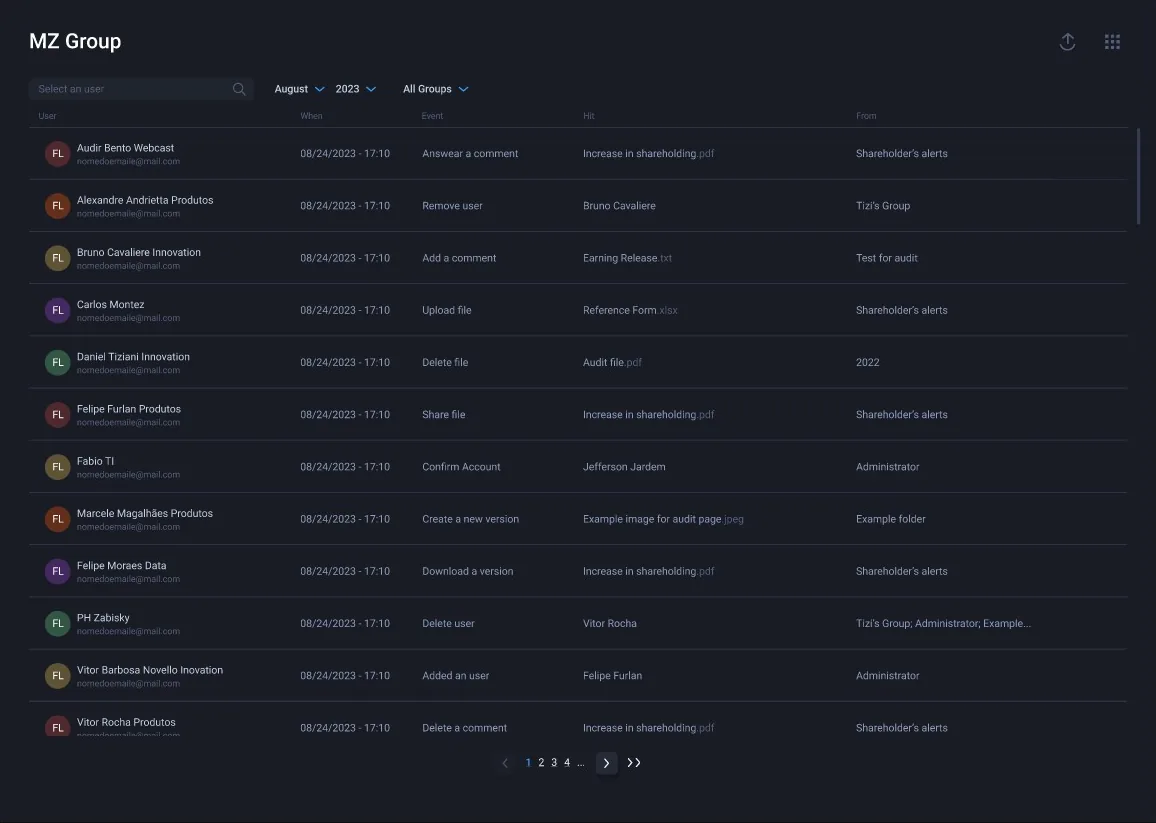
Os administradores veem cada evento do app: quem fez, o que fez, a qual arquivo se refere, onde esse arquivo está e quando. Responder um comentário, compartilhar ou apagar um arquivo, criar ou baixar uma versão, adicionar ou remover um usuário: tudo cai numa lista só, filtrada por período e grupo, pesquisável por usuário e exportável por inteiro.
Quando uma ação oscila de forma atípica, a Resolução CVM 44 pede que o diretor de RI questione as pessoas que tiveram acesso à informação. É nessa lista que isso começa.
Auditoria · só administradoresDados de demonstração
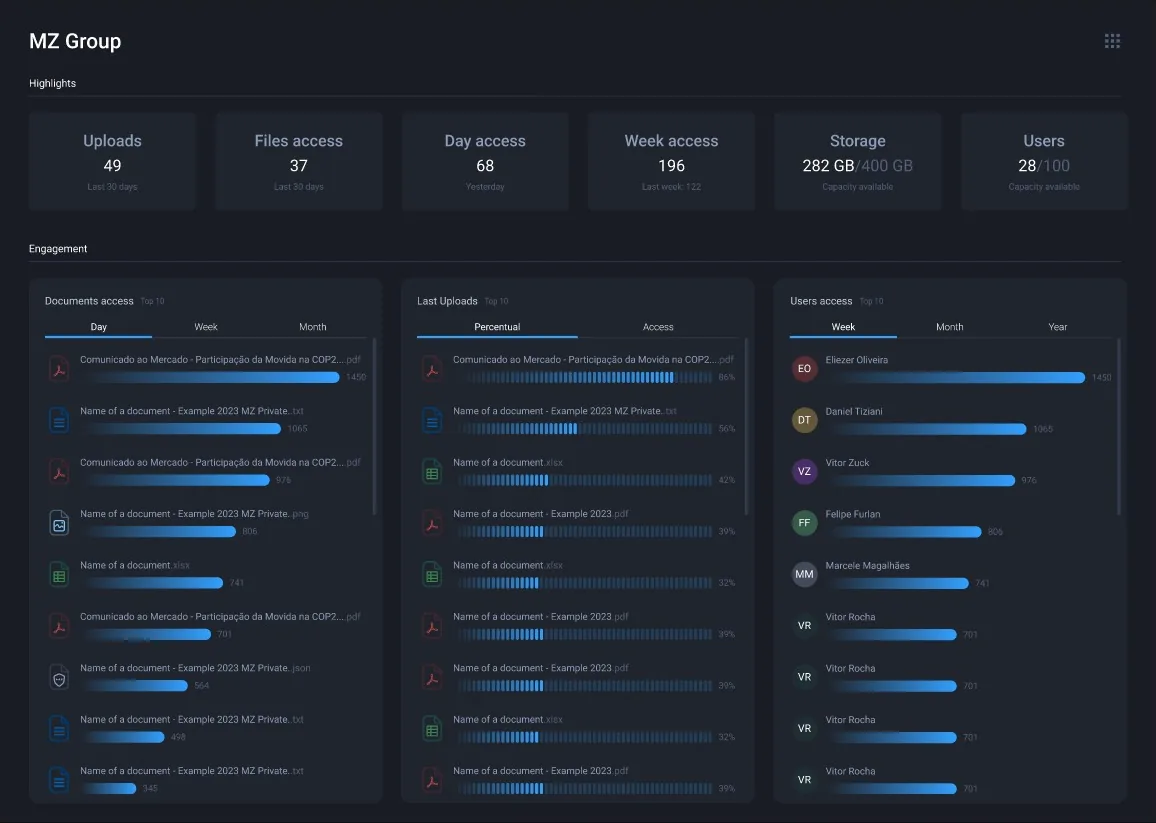
O Analytics dá ao RI uma visão de como estão performando os arquivos que ele disponibiliza para investidores e stakeholders. Os destaques de uso mostram uploads, arquivos acessados e acessos diários e semanais. Os limites mostram armazenamento e usuários contra o plano, já que cada plano define esses dois limites. Os arquivos mais acessados formam um ranking por dia, semana ou mês, e o engajamento mostra como cada upload recente foi recebido, em percentual ou em acessos, ao lado dos usuários mais ativos.
Analytics · só administradoresDados de demonstração
A segurança precisa ser visível e estar nas mãos dos usuários, não escondida em configurações que ninguém abre.
Perfil e segurançaDados de demonstração
Juntas, as regras tornam a área segura sem pedir que os usuários lembrem de nada.
Todo arquivo pertence a um público definido antes de ele chegar.
Os níveis de permissão ficam claros e mudam num lugar só.
A maior parte do público lê sem poder alterar, apagar ou recompartilhar.
Sempre existe um acesso master, e as visões mais sensíveis ficam com ele.
Ninguém fica com login e acesso indefinido.
O público fica sabendo de novos arquivos pelo produto, e cópias que circulam ficam marcadas.
Uma senha vazada sozinha não abre a área.
A resposta para “quem teve acesso?” está no produto.
O MZ Private usa o Design System da MZ. Foi o primeiro produto a adotar esse design system, que criei e mantive também para outros apps.
Duas superfícies escuras sustentam a interface; cada outra cor tem uma função só.
Superfícies e texto
Ações e estados
Tipos de arquivo
Uma família só, do título da página aos metadados dos arquivos.
Botões e links
Icon buttons
Campos
PIN input
Toggles
Checkboxes
Abas
Período
Chips e avatares
Célula de grid
Menu
Célula de lista
Modais
Esta pasta e todo o seu conteúdo serão apagados permanentemente
Nome da pastaQuando compartilhar com segurança funciona como as ferramentas que os usuários já conhecem, eles param de procurar atalhos.
Se o grupo certo ainda não existe e o fluxo para, o atalho é dar acesso a um grupo maior do que o necessário. Criar o grupo na própria janela de permissão, com nome e descrição obrigatórios, mantém cada concessão dentro das regras.
Como editar também permite conceder acesso a outros, essa é uma permissão de gestão, não de conteúdo. Separar visualizar de editar deixa claro quem só consome a informação e quem decide quem mais pode vê-la.
Num espaço de arquivos sensíveis, o upload já é um compartilhamento: o arquivo herda o público da pasta. Por isso o primeiro nível só tem pastas e o + age sempre no nível atual, com o caminho à vista: o usuário sabe quem vai ver antes de subir.
Avisar o público por e-mail e aplicar marca d’água no PDF são escolhas feitas no upload, para aquele arquivo, e não uma configuração geral que vale para tudo.
Com a auditoria, “quem teve acesso?” vira um filtro, não uma caça nas caixas de e-mail.
Próximo case: arOS 2.0, conversas que convertem.
Ler o case da arOS